
機能追加(加工名登録)
<加工名登録の機能追加>加工名定義
【機能格納場所】
汎用>加工名登録>加工名定義
以下の項目を入力し「確定」をクリック
①CND名(加工名)
②カテゴリー(登録するカテゴリー名)
③コメント(登録する内容の説明文)

・汎用加工マクロを選択する
(ここではCLMCVR1を使用する)
・値を入力し登録をクリック
・画面右側に表示される終了をクリック

加工名修正
【機能格納場所】
汎用>加工名登録>加工名修正
・カテゴリーを選択し確定をクリック
・右側に表示される加工名クリックする

・修正したい箇所を入力し確定をクリック
・上記の確定をクリック後自動で関連付けされた汎用マクロが表示され、修正ができる

加工名コピー
【機能格納場所】
汎用>加工名登録>加工名コピー
①カテゴリーを選択
②確定をクリック
③コピーしたい加工名をクリック
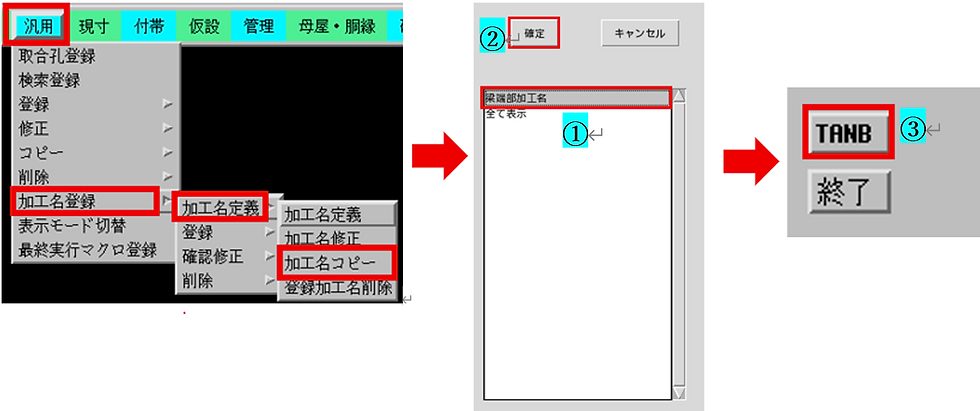
※加工名、カテゴリー、コメントの修正ができる
(加工名は必ず変更する)
・修正後確定をクリック
・コピー元の汎用マクロが自動で表示され値の入力変更ができる
・確定をクリックするとコピーがされる

加工名削除
①カテゴリーを選択
②確定をクリック
③加工名をクリック

※はいをクリックすることで、加工名に紐づけているカテゴリーとコメント確認できる
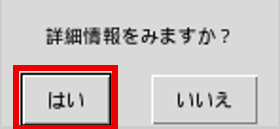
※ボーン詳細をクリックすると登録されている汎用マクロと値を確認することができる
・確認後閉じるをクリック
・はいをクリックすることで削除される

<加工名登録に点登録、材端登録、部材登録メニュー機能追加>
【機能格納場所】
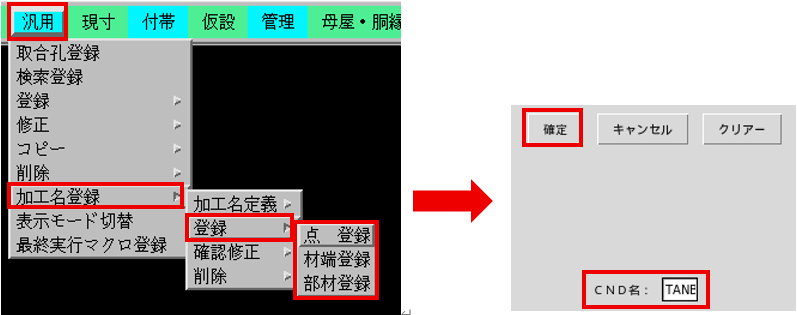
汎用/加工名登録/登録
材端登録
※汎用加工マクロの登録する種類により選択する
(ここでは上記で登録したTANB(材端登録)を使用する)
・登録済のCND名を入力し確定をクリック
・登録したい部材端をクリックすることで、登録してある汎用加工マクロの種類と値で登録される
【機能格納場所】
汎用/加工名登録/削除
削除
※加工名登録から登録している汎用加工マクロを削除する
(登録した種類により削除項目を選択する)
点 削除 ⇒選択した点に登録されている点の加工名を削除する
材端削除 ⇒選択した材端に登録されている材端の加工名をすべて削除する
材端選択削除 ⇒選択した材端に登録されている材端の加工名から選択した分だけ削除する
部材削除 ⇒選択した部材に登録されている部材の加工名を削除する

※加工名登録の機能について
複数の汎用加工マクロを登録する際、カテゴリー別に分けて登録することで、同じ汎用加工マクロでもカテゴリーごとに設定を修正することが出来ます。
※削除について
汎用加工マクロに登録された加工名については、加工名登録の削除をご利用ください。
※この内容はメールマガジンで配信しています。
↓↓興味のある方は以下のリンクからご確認ください。↓↓